.png)
Debian 系统安装完整指南
简介:本文详细记录了 Debian 13 (Bookworm) 系统的完整安装过程,包含从准备工作到安装完成的每一步操作。适用于桌面用户和服务器部署场景。
适用版本:Debian 13 (Bookworm)
安装方式:U盘启动安装
预计时间:30-60 分钟
难度等级:初级
一、安装前准备
1.1 硬件要求
- CPU:64位处理器(x86_64架构)
- 内存:至少 2GB(推荐 4GB 以上)
- 存储:至少 20GB 可用空间(推荐 50GB 以上)
- 网络:稳定的网络连接(用于下载更新和软件包)
1.2 软件准备
- 系统镜像:从 Debian 官网 下载最新的 ISO 镜像文件
- U盘:容量至少 8GB(建议 16GB 以上)
- 制作工具:
1.3 数据备份
⚠️ 重要提醒:安装过程会格式化目标磁盘,请务必提前备份重要数据!
- 备份个人文件、文档、照片等
- 记录重要的软件许可证和激活码
- 如果是双系统安装,确保 Windows 系统已备份
1.4 BIOS/UEFI 设置
- 确保电脑支持从 U 盘启动
- 进入 BIOS/UEFI 设置(通常按 F2、F13、Del 或 Esc 键)
- 禁用 Secure Boot(安全启动)选项
- 设置 U 盘为第一启动项
二、安装步骤详解
2.1 启动安装程序
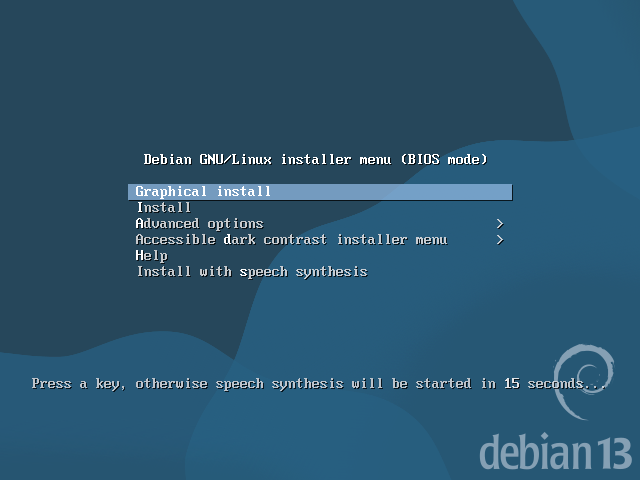
步骤 1:选择安装模式
选择 “Graphical install”(图形化安装)或 “Install”(文本安装),推荐使用图形化安装界面。
2.2 基础配置
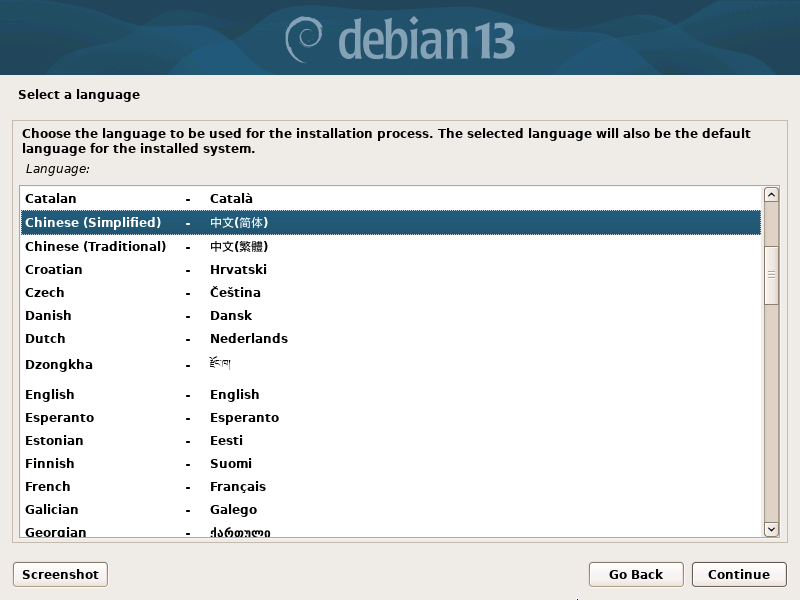
步骤 2:选择语言
选择系统使用的语言,建议选择 “中文(简体)”。
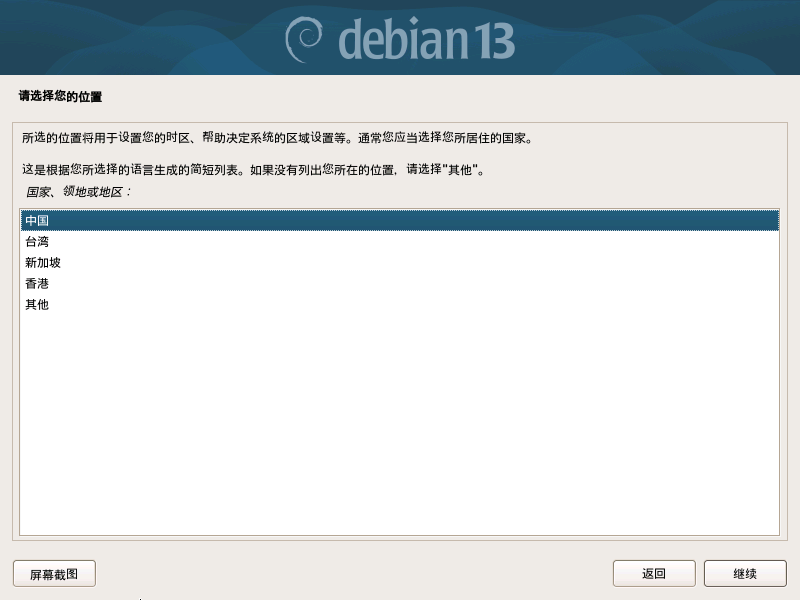
步骤 3:选择时区
选择所在的时区,中国大陆地区选择 “亚洲/上海”。
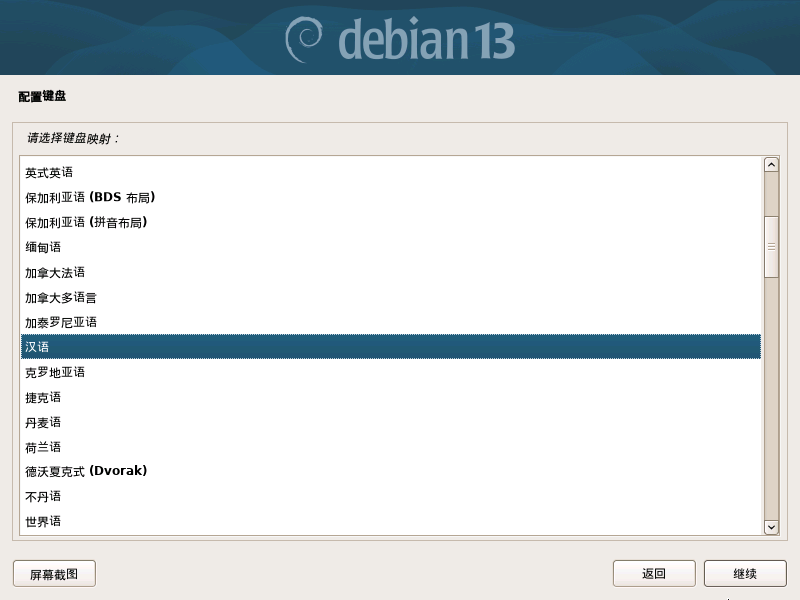
步骤 4:配置键盘
选择键盘布局,通常选择 “汉语” 或 “美国英语”。
2.3 系统识别
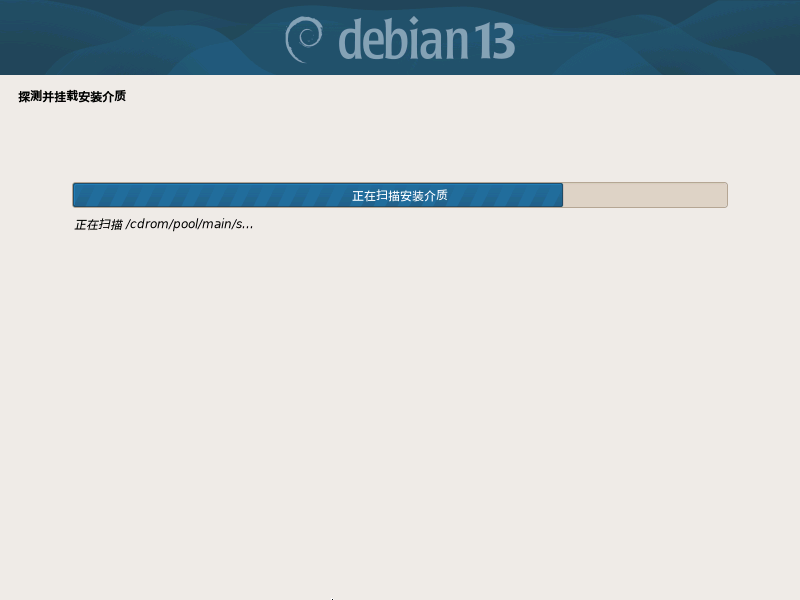
步骤 5:识别安装介质
系统正在识别安装介质和硬件设备,请耐心等待进度条完成。
2.4 网络与主机名配置
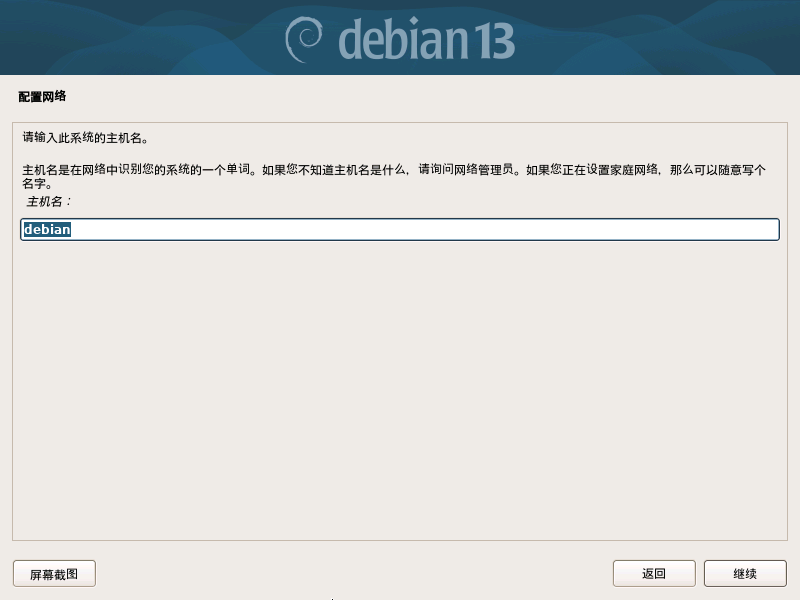
步骤 6:设置主机名
输入计算机的名称(主机名),建议使用有意义的名称,如 debian-desktop 或 my-server。
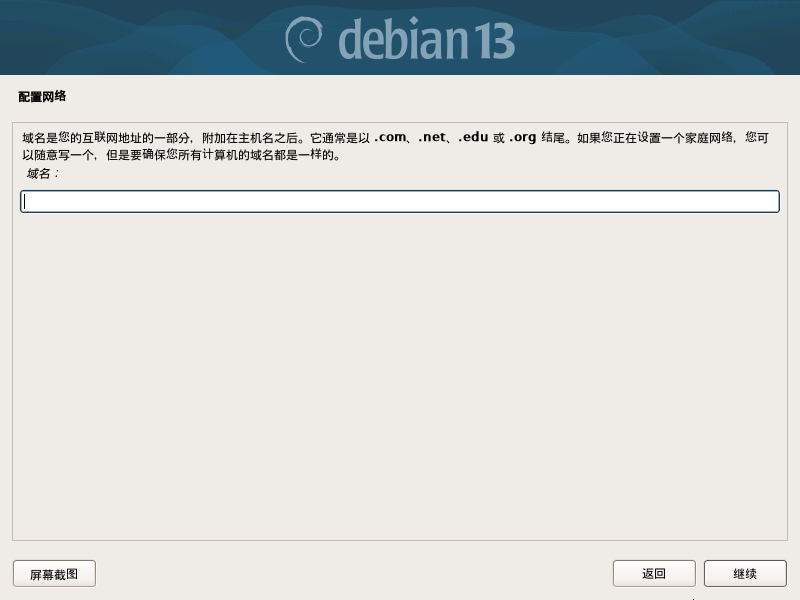
步骤 7:设置域名(可选)
此步骤为可选配置。如果不需要设置域名,可以直接点击 “继续” 跳过。
2.5 用户账户配置
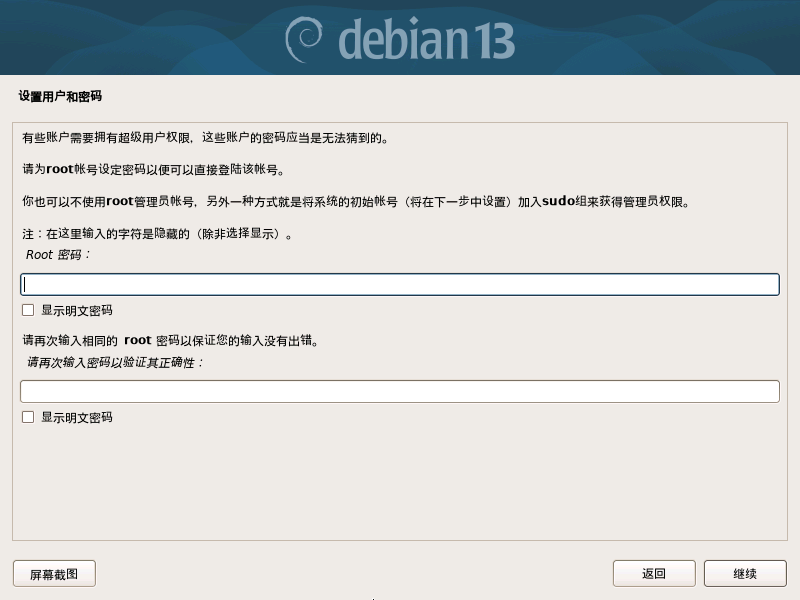
步骤 8:设置 root 密码
设置系统管理员(root)密码。请务必记住此密码,后续系统管理会用到。
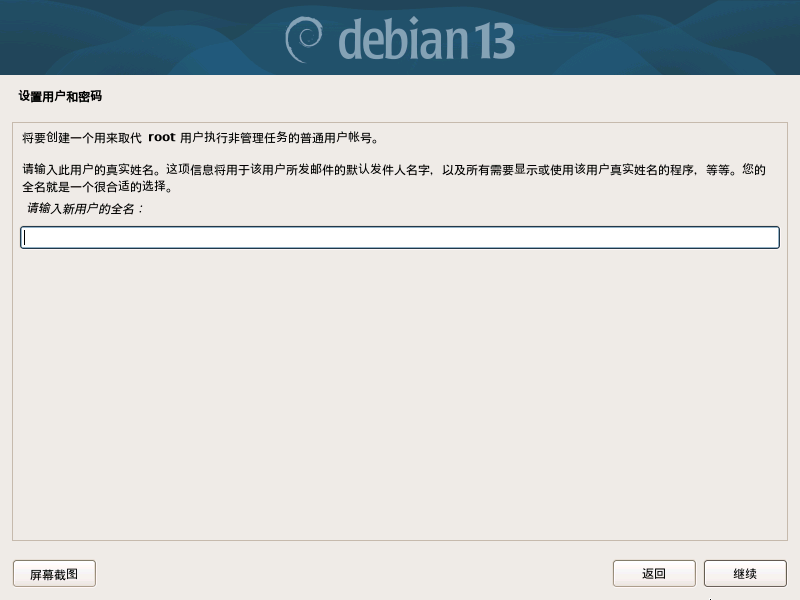
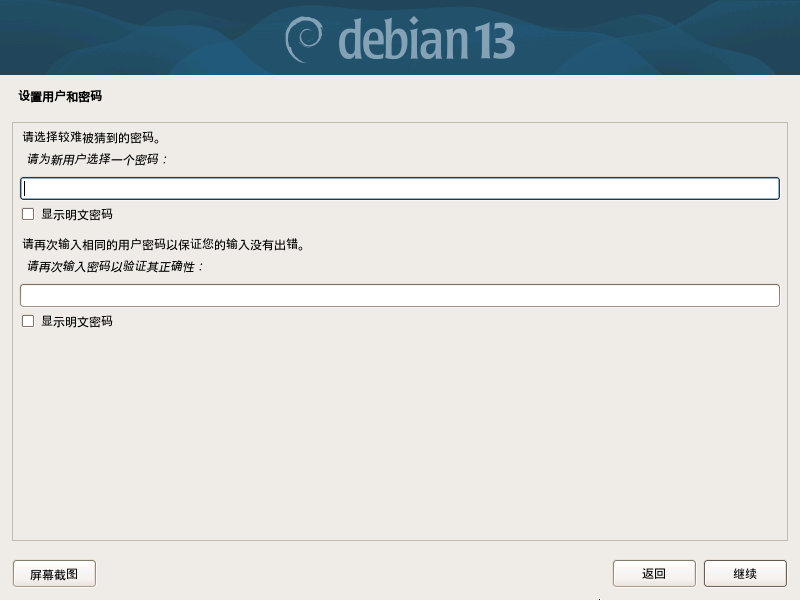
步骤 9:创建普通用户
创建一个日常使用的普通用户账户:
- 输入全名
- 设置用户名(建议使用英文小写字母)
- 设置用户密码
2.6 磁盘分区
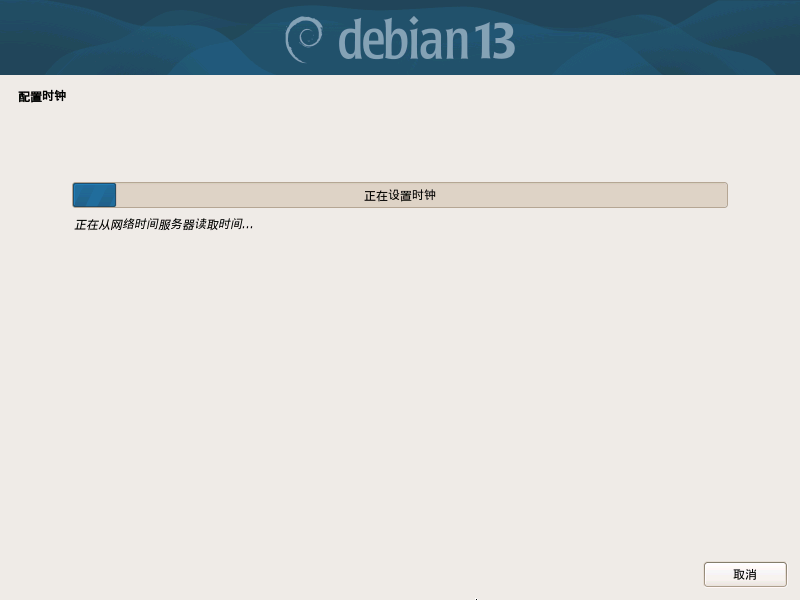
步骤 10:时间设置与磁盘分析
系统正在设置时间并分析磁盘分区情况。
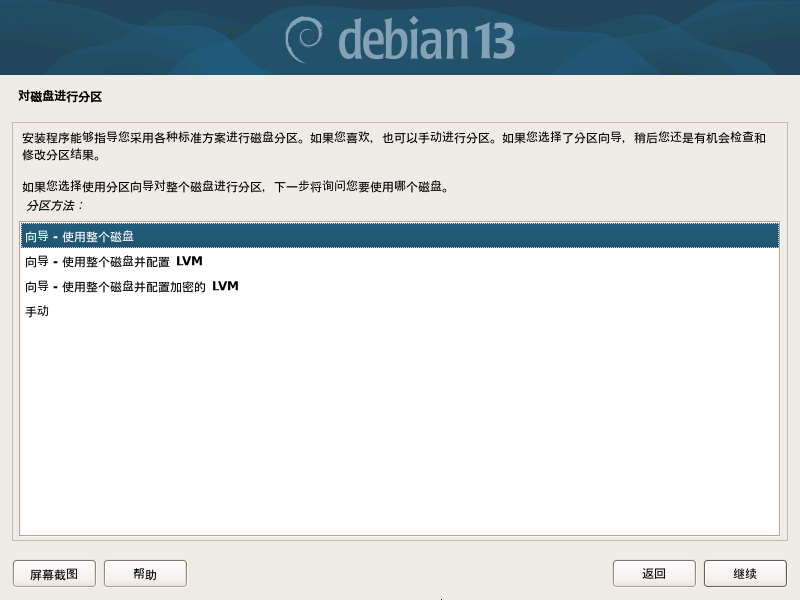
步骤 11:选择分区方式
选择 “使用整个磁盘”,这将清除磁盘上的所有数据并重新分区。
选择要安装的磁盘(如果有多个磁盘):
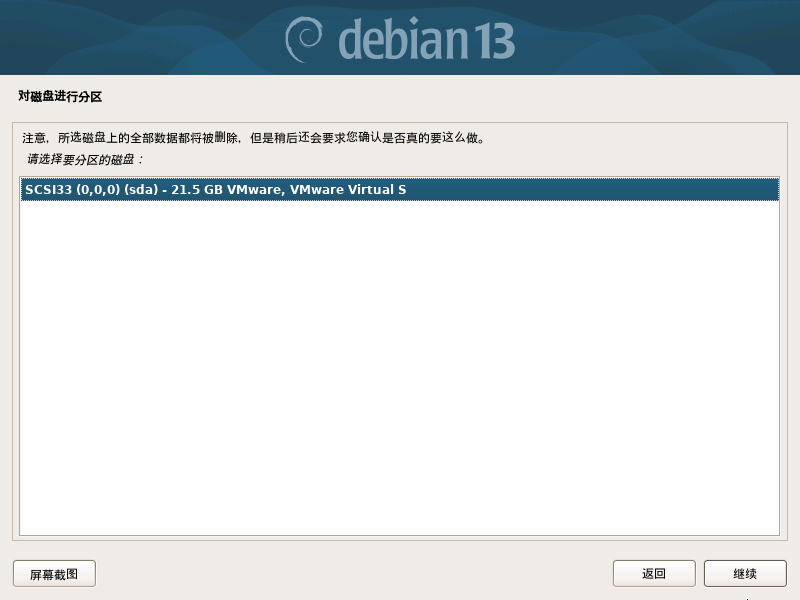
步骤 13:分区方案
推荐选择 “将所有文件放在同一个分区中”(推荐新手使用),这样系统会自动创建合理的分区结构。
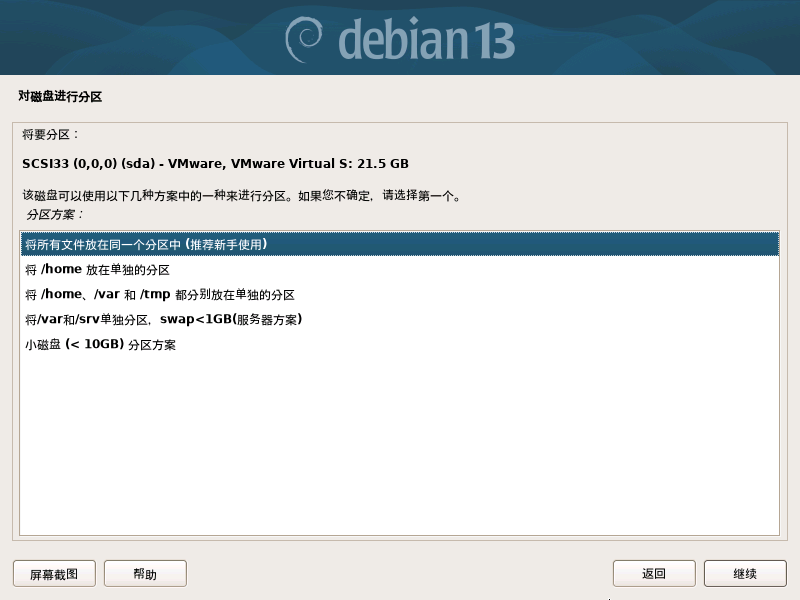
点击 “下一步” 继续。
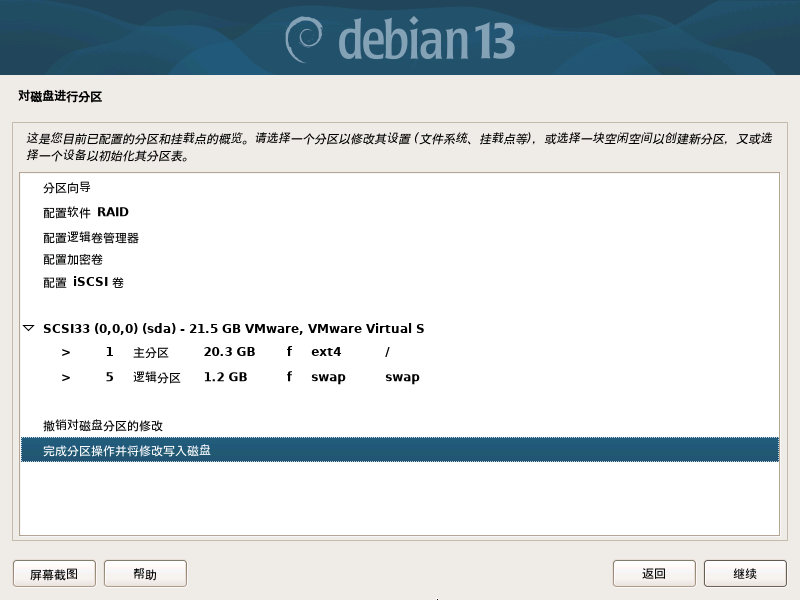
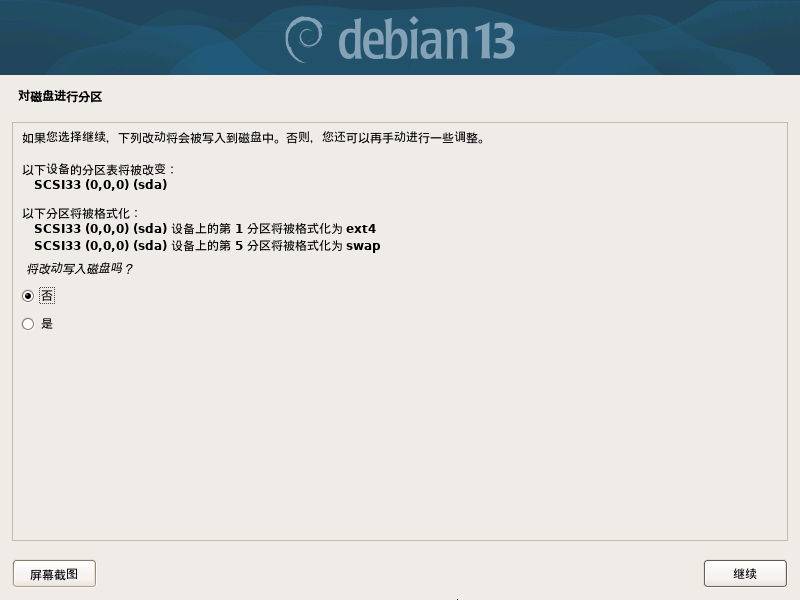
系统会提示将修改磁盘分区表,选择 “是” 确认继续。
2.7 软件包配置
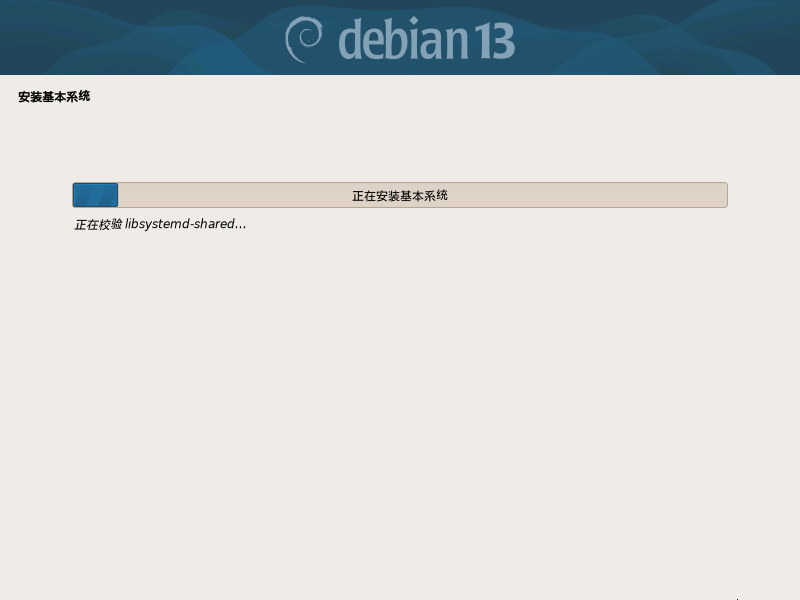
步骤 13:安装基本系统
系统开始安装基本系统文件,此过程需要一些时间。
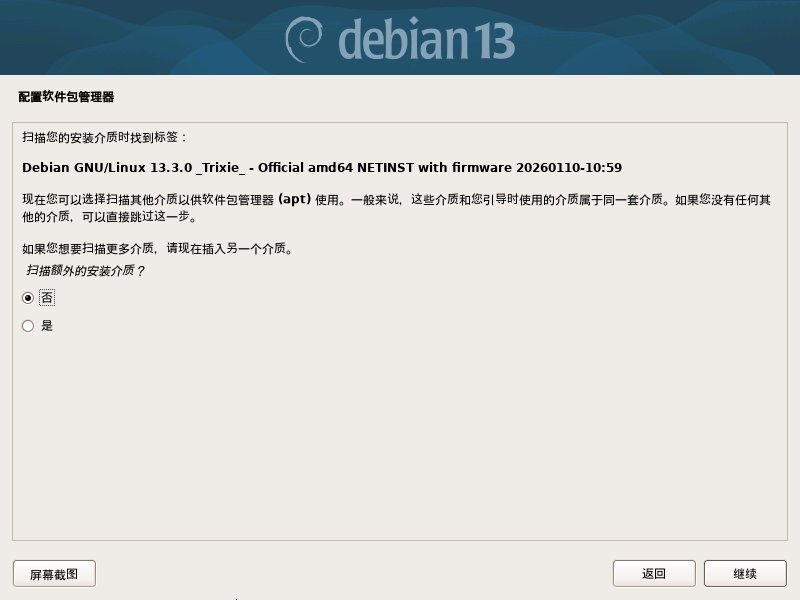
步骤 14:配置软件包管理器
选择是否使用网络镜像源。建议选择”是”,这样可以获取最新的软件包。
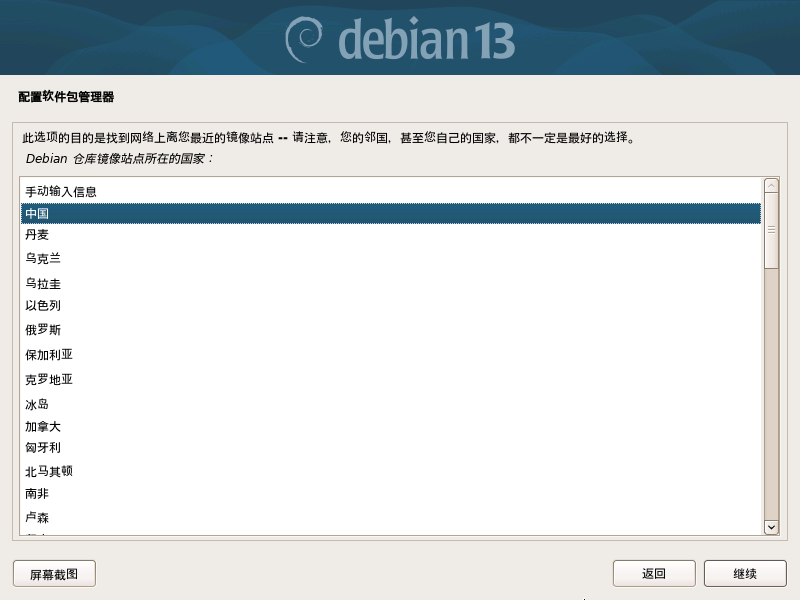
步骤 15:选择镜像站点
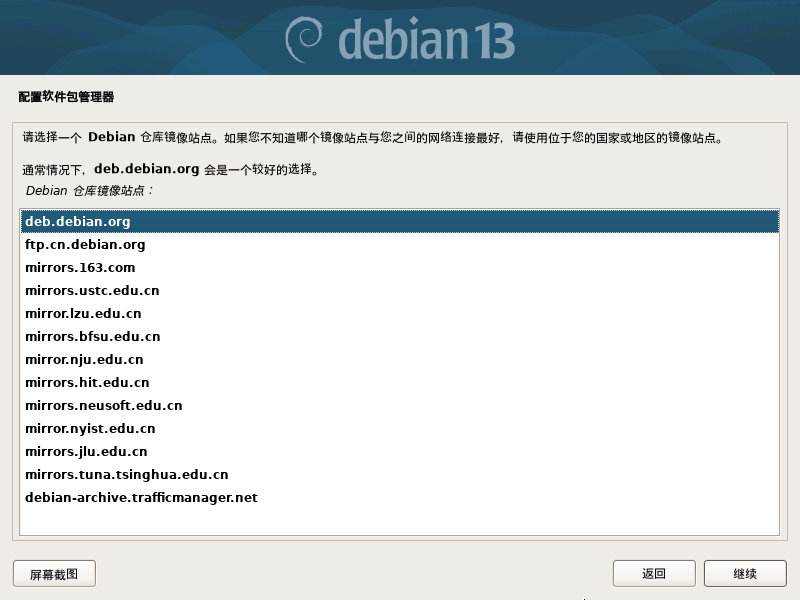
选择软件源镜像站点。推荐选择南大镜像(mirrors.nju.edu.cn)或清华镜像,下载速度较快。
选择南大镜像:
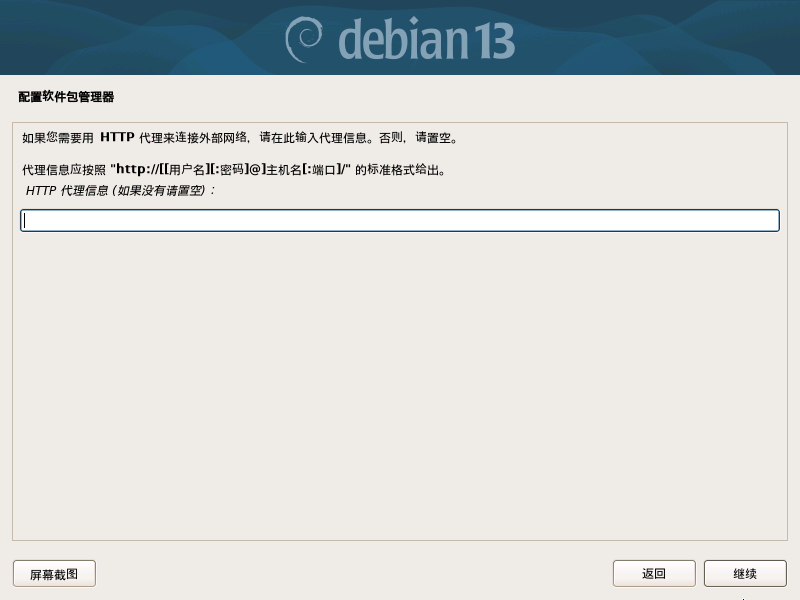
步骤 16:HTTP 代理配置
如果有代理服务器,在此处填写代理地址;否则直接点击 “继续” 跳过。
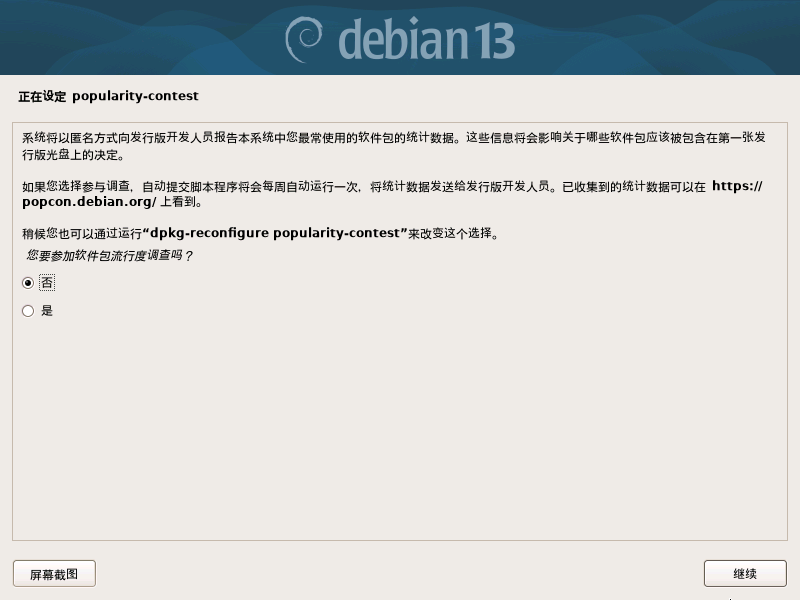
步骤 17:参与流行度调查
建议选择”否”,不参与软件包使用情况调查。
2.8 软件选择
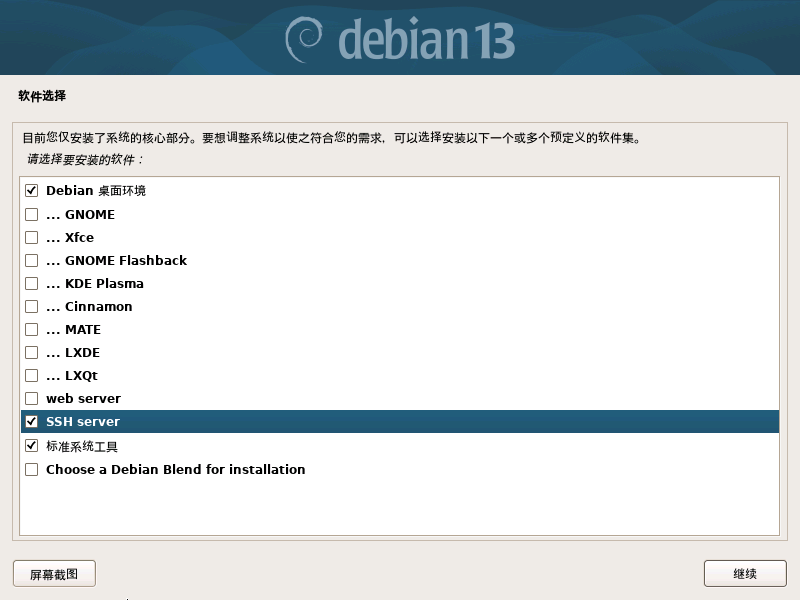
步骤 18:选择软件包
根据需求选择要安装的软件包:
桌面用户:勾选以下选项
- 桌面环境:GNOME(推荐)、KDE、XFCE 等
- 标准系统工具:已默认勾选
- SSH 服务器:建议勾选,便于远程管理
服务器用户:可以不勾选桌面环境,只保留标准系统工具。
2.9 引导程序安装
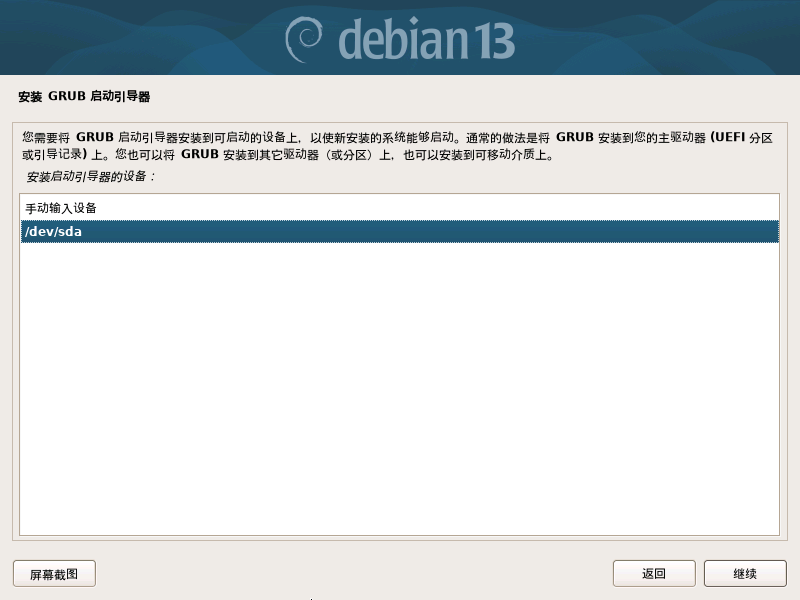
步骤 19:安装 GRUB 引导器
选择安装 GRUB 引导器的位置。建议选择主磁盘(通常是 /dev/sda 或 /dev/nvme0n1)。
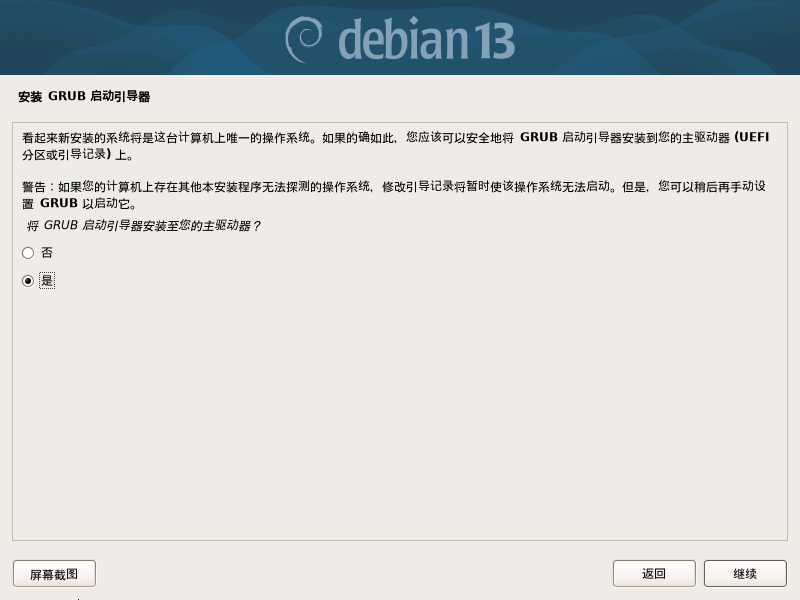
选择要安装 GRUB 的磁盘,比如 /dev/sda,然后点击 “继续”。
2.10 完成安装
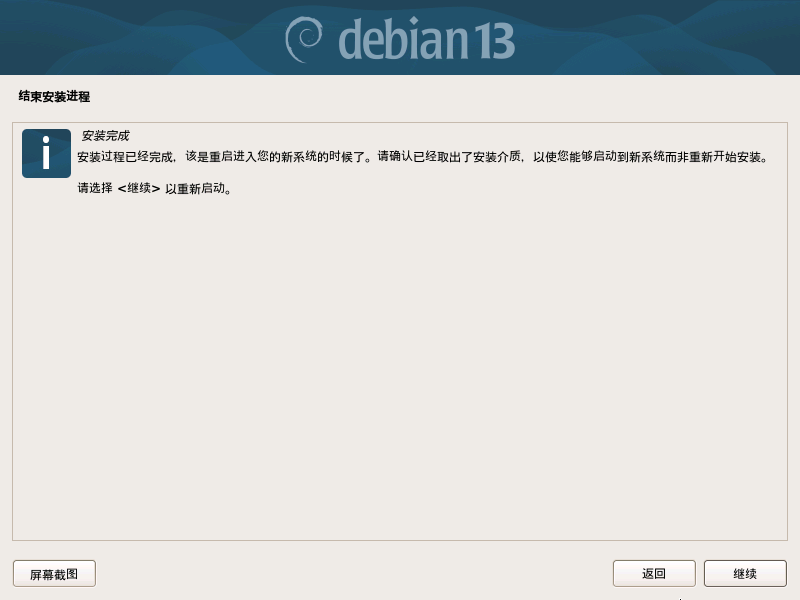
步骤 20:安装完成
系统提示安装完成,请拔出 U 盘,然后点击 “继续” 重启系统。
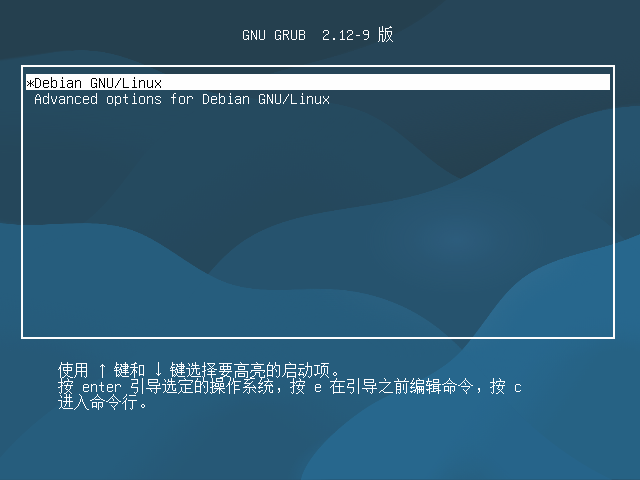
步骤 21:首次启动
重启后进入 GRUB 引导菜单,选择第一个选项 “Debian GNU/Linux” 启动系统。
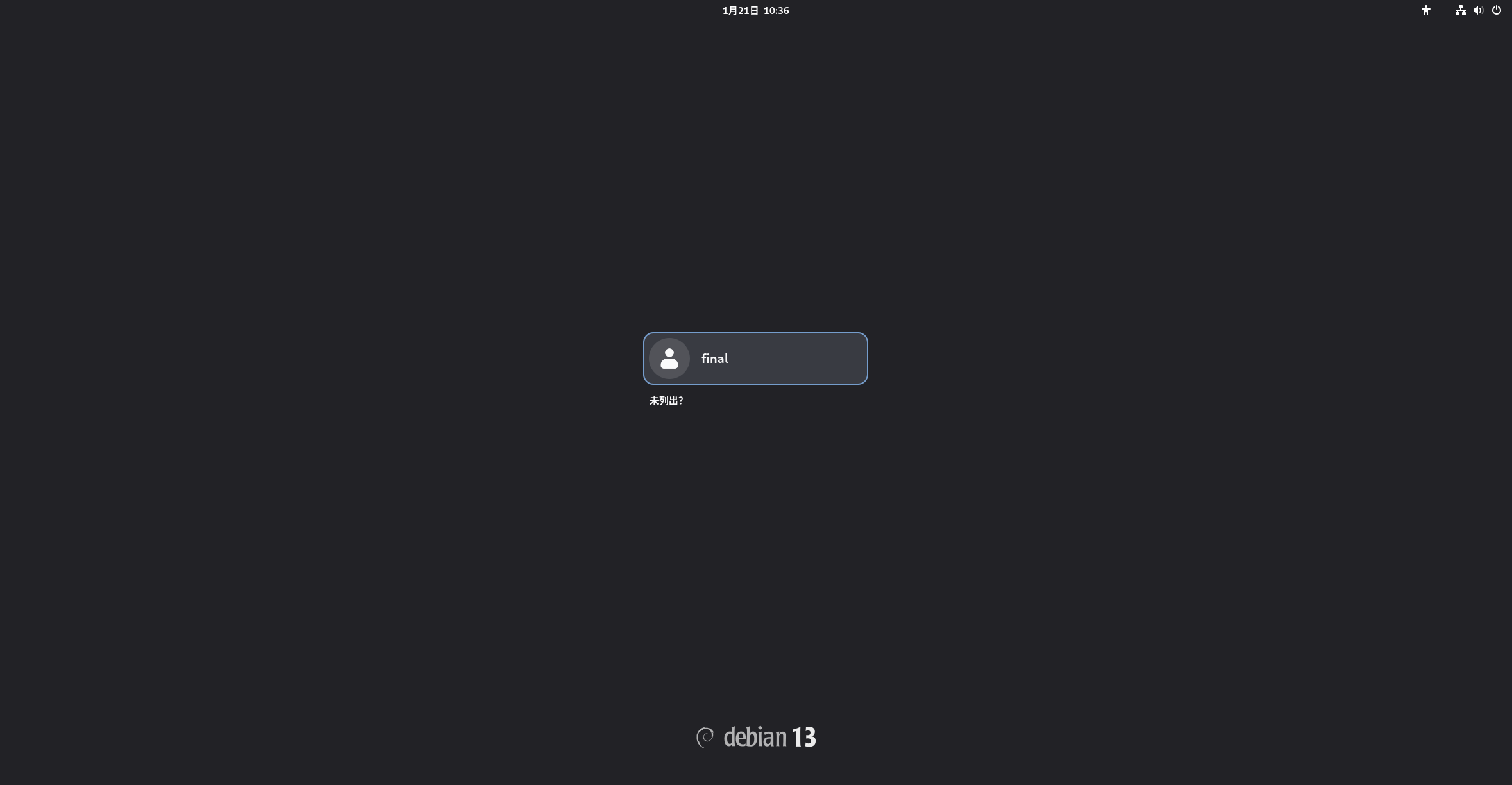
步骤 22:登录系统
输入之前创建的用户名和密码登录系统。
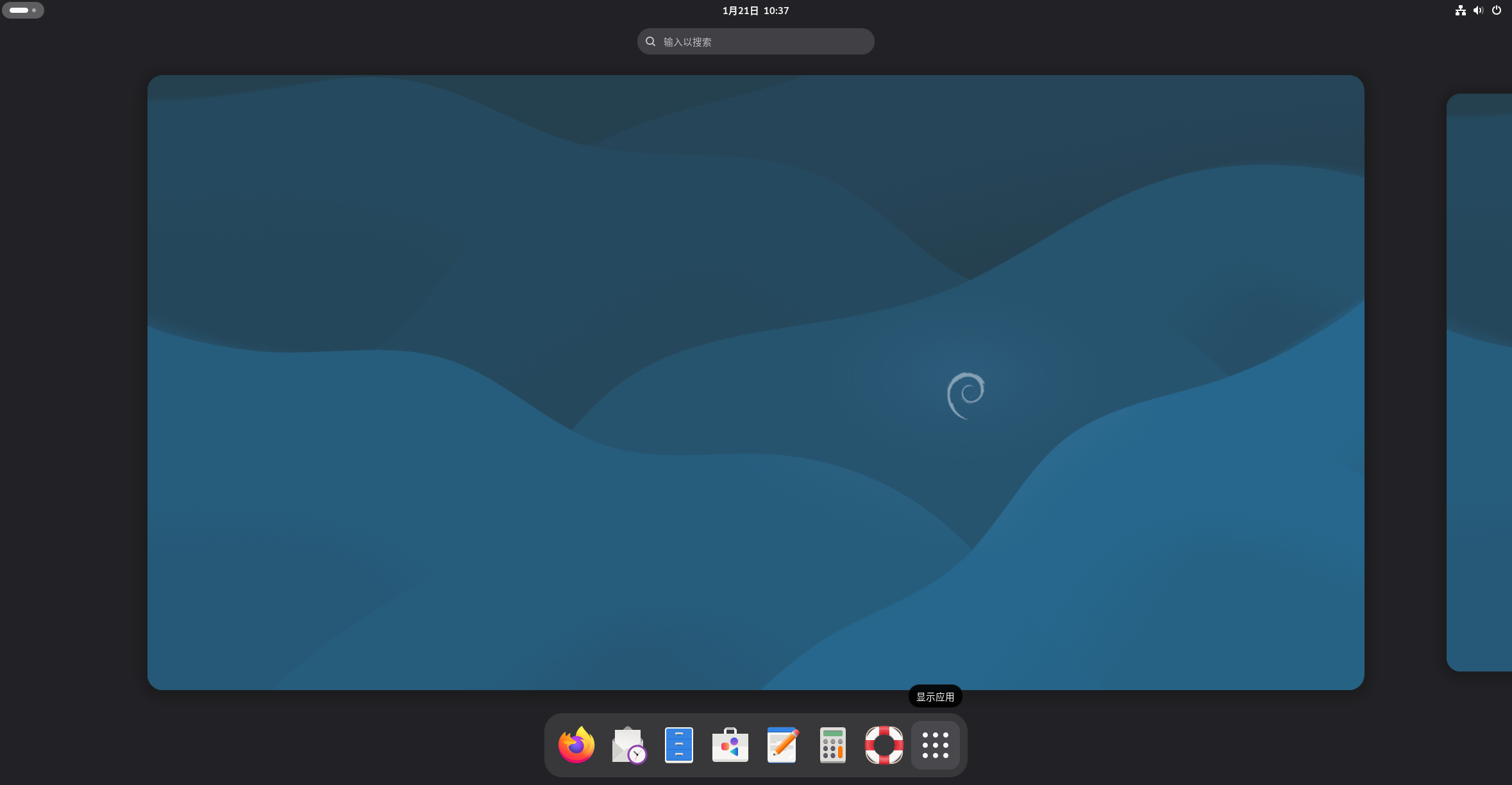
步骤 23:进入桌面
成功进入 Debian 桌面环境,安装完成!
三、安装后基础配置
3.1 系统更新
安装完成后,建议立即更新系统:
1 | # 更新软件包列表 |
3.2 安装常用软件
中文输入法
1 | # 安装 Fcitx5 输入法框架 |
浏览器
1 | # Firefox(通常已预装) |
办公软件
1 | # LibreOffice 办公套件 |
终端工具
1 | # 安装常用工具 |
3.3 配置软件源
更换为国内镜像源(如果安装时未选择)
1 | # 备份原有源 |
将内容替换为(以清华镜像为例):
1 | deb https://mirrors.tuna.tsinghua.edu.cn/debian/ bookworm main contrib non-free non-free-firmware |
更新软件包列表:
1 | sudo apt update |
3.4 启用 sudo 权限(如果需要)
如果创建用户时未自动加入 sudo 组:
1 | # 将用户添加到 sudo 组 |
3.5 配置防火墙
1 | # 安装 UFW 防火墙 |
3.6 配置自动更新
1 | # 安装自动更新工具 |
3.7 安装桌面环境扩展(可选)
如果使用 GNOME 桌面:
1 | # 安装 GNOME 扩展 |
3.8 配置系统监控
1 | # 安装系统监控工具 |
四、常见问题解答
Q1: 安装过程中卡住怎么办?
A:
- 检查安装介质是否损坏,重新制作 U 盘
- 确保硬件兼容性,尝试使用不同的安装模式
- 如果在软件包下载阶段卡住,检查网络连接或更换镜像源
Q2: 如何解决中文显示乱码问题?
A:
1 | # 安装中文字体 |
Q3: 如何配置双系统启动?
A:
- 安装前确保 Windows 系统已存在
- 在分区步骤选择”手动分区”,不要覆盖 Windows 分区
- GRUB 会自动检测并添加 Windows 启动项
Q4: 安装后无法连接网络怎么办?
A:
1 | # 检查网络接口 |
Q5: 如何安装 NVIDIA 显卡驱动?
A:
1 | # 添加 non-free 源 |
Q6: 如何配置 SSH 远程登录?
A:
1 | # 安装 SSH 服务器 |
Q7: 如何查看系统日志?
A:
1 | # 查看系统日志 |
Q8: 如何卸载不需要的软件包?
A:
1 | # 查看已安装的软件包 |
五、注意事项
安全建议
- 定期更新系统:
sudo apt update && sudo apt upgrade - 不要以 root 身份日常使用
- 启用防火墙:配置 UFW 或 iptables
- 备份重要数据:定期备份配置文件和用户数据
性能优化
- SSD 优化:启用 TRIM 支持
1
sudo systemctl enable fstrim.timer
- 内存管理:安装 zram 压缩内存
1
sudo apt install zram-tools
系统维护
- 定期清理:
sudo apt autoremove和sudo apt clean - 日志轮转:检查
/var/log目录大小 - 磁盘空间:使用
df -h监控磁盘使用情况
六、参考资料
最后更新:2026年1月
文档版本:1.0
作者:基于用户提供的原始文档整理
祝你使用 Debian 系统愉快!如有问题,欢迎查阅官方文档或社区支持。
 微信赞赏
微信赞赏- QQ收款
- 支付宝赞赏